
От нуля к стереовидению: Начало разработки на основе браузера
В современном быстро меняющемся технологическом ландшафте скорость - это все. Для быстрой адаптации и использования RAiV имеет графический веб-интерфейс пользователя. Пользователи могут войти в веб-интерфейс RAiV с помощью браузера. После входа в систему пользователи могут загрузить свои коды на python и модель искусственного интеллекта. С помощью этого веб-подхода и нашего пакета Python SDK вы сможете разрабатывать свои собственные приложения в короткие сроки и сократить время вывода на рынок
Как это работает?
Как мы уже объясняли в наших предыдущих постах, RAiV имеет изолированную среду Python для запуска пользовательских кодов на Python. После загрузки файлов на python с помощью веб-интерфейса RAiV проверяет коды на семантическую корректность и выполнимость. Если все коды проходят проверку, RAiV запускает их.
Предварительный
Перед запуском вашего первого кода, пожалуйста, убедитесь, что:
- Ваш браузер обновлен.
- Кабель питания подключен к RAiV.
- Кабель Ethernet подключается напрямую от ПК к RAiV.
- Проводной сетевой интерфейс вашего компьютера имеет следующую конфигурацию
- RAiV включен
| IP | 192.168.10.2 |
| Netmask | 255.255.255.0 |
| Gateway | 192.168.10.1 |
Как запустить ваш код
Чтобы запустить ваш код на Python, у вас должен быть файл с именем user_main.py . Точкой входа для вашего кода на Python является функция main() в файле user_main.py. Другими словами, RAiV выполняет поиск файла user_main.py и вызывает функцию main()
Подготовьте и загрузите свой код на Python
В этом посте мы собираемся продемонстрировать, как запустить простейший скрипт на Python, то есть скрипт "Hello World":
def main():
    # Greet the world
	print("Hello World")

if __name__ == "__main__":
    main()
Скопируйте приведенный выше код и сохраните его в user_main.py файл.
Теперь используйте свой веб-браузер, чтобы открыть графический веб-интерфейс пользователя RAiV. IP-адрес RAiV по умолчанию такой:
http://192.168.10.55Когда страница загружается, вы видите экран входа в систему ниже:
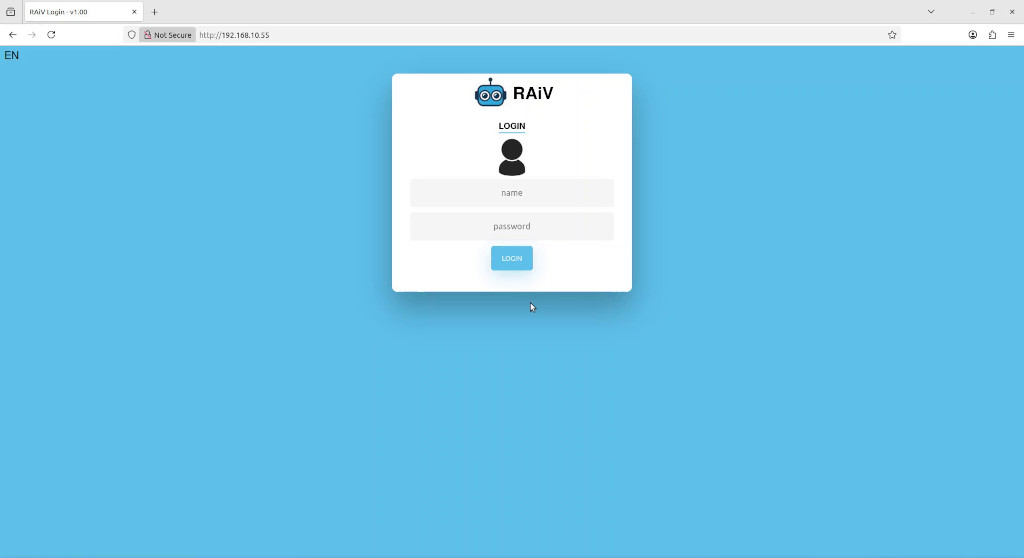
Войдите в систему как пользователь. Имя пользователя и пароль по умолчанию следующие:
| Name | user |
| Password | 123456 |
После успешного входа в систему в качестве пользователя отобразится пользовательский веб-интерфейс. Нажмите на кнопку "Python Deployment" в правой части экрана, чтобы открыть панель загрузки Python:
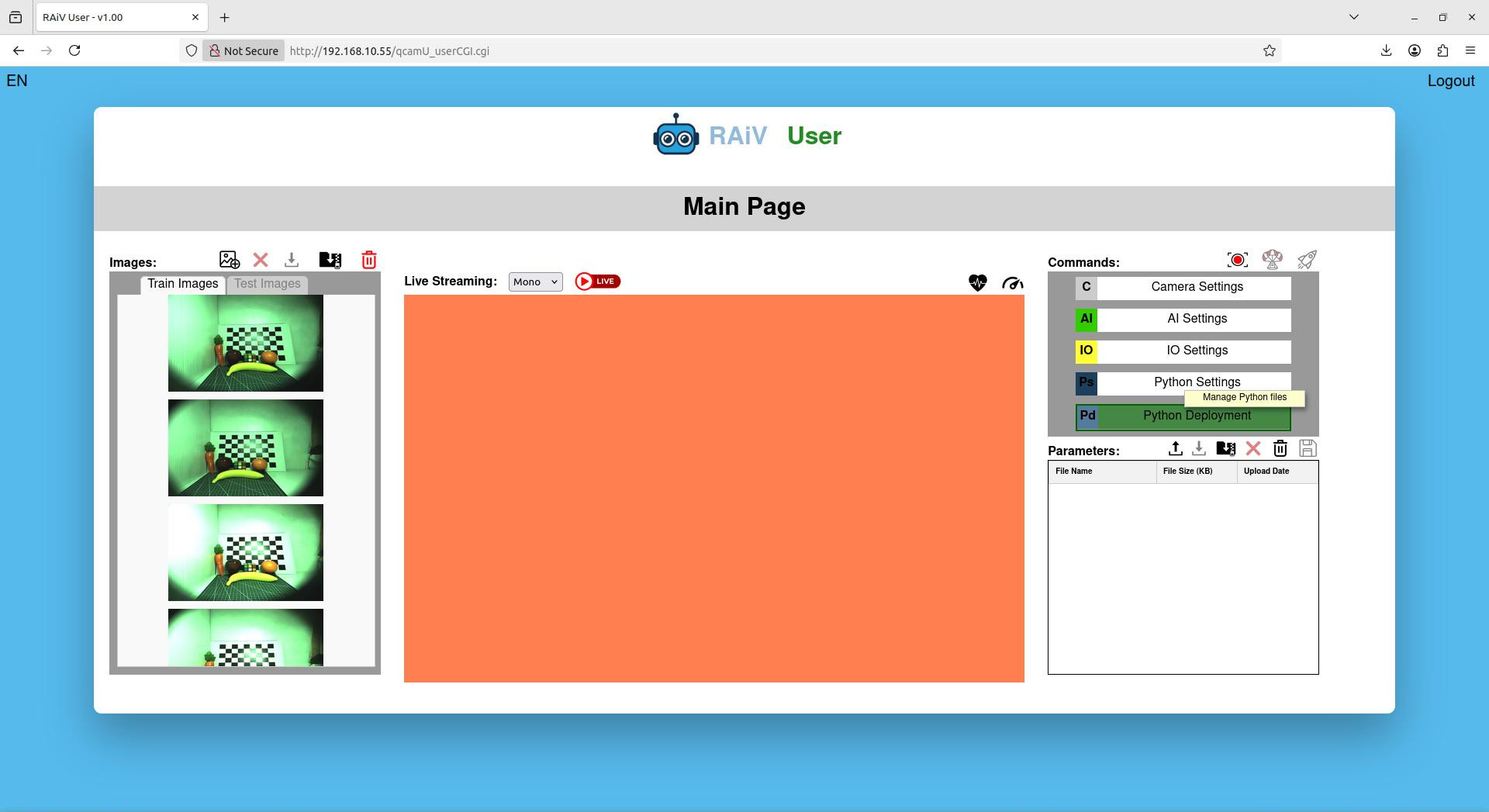
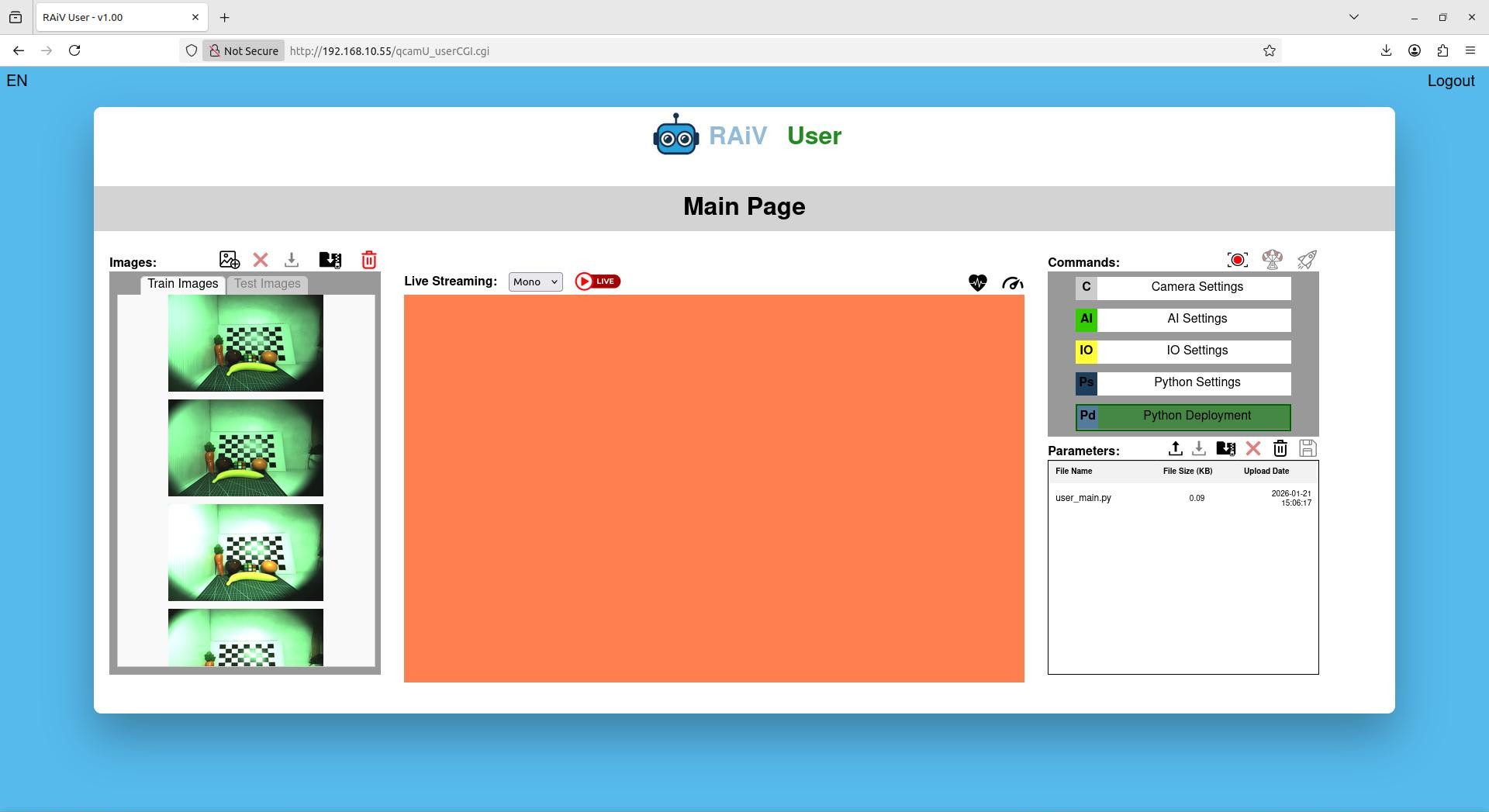
Нажмите на кнопку "Upload Python Files". на панели "Python Deployment". В браузере откроется диалоговое окно выбора файла. Выберите ранее созданный user_main.py для загрузки. После успешной загрузки файл отобразится на панели развертывания Python:
Живое действие
Теперь, когда файл user_main.py загружен, давайте проверим его выполнение. Нажмите на кнопку "Python Settings" в правой части экрана, чтобы открыть панель загрузки Python:
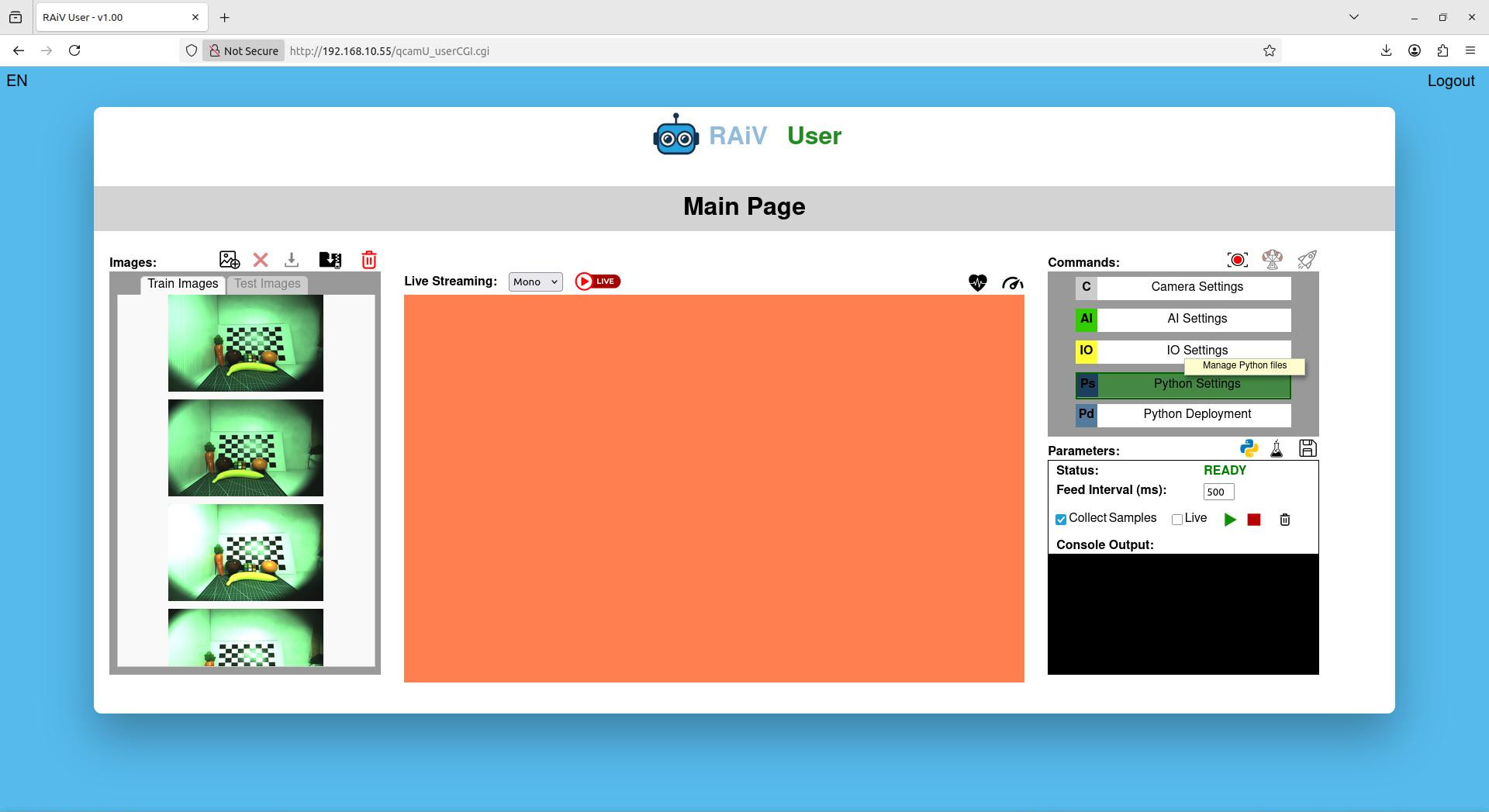
После открытия панели "Python Settings" наведите курсор на черную область "Console Output". Когда вы наведете курсор на черную область, появятся две кнопки "Get Output" и "Copy". Нажмите кнопку "Get Output", чтобы получить консольный вывод консоли python.
<сильный>Совет: Вы можете настроить разъем "USB Debug" на задней панели RAiV для получения консольного вывода. Пожалуйста, обратитесь к нашему репозиторию на Github для получения примеров кодов.
Что дальше?
Проверьте наш Python SDK
RAiV Python SDKПроверьте наш Репозиторий На Github Для Получения Примеров Кодов
Наш Репозиторий на GithubПроверьте наш следующий пример:
Время подключения: Создание TCP-клиентов и серверов