
Расширенные версии
Приведенная здесь информация относится к базовой версии нашей системы Pick-to-Light. Для получения дополнительной информации, пожалуйста, свяжитесь с нами
Структура системы
Вступление
Система Pick-to-Light используется в основном на складах и в распределительных центрах для оптимизации процессов комплектации заказов и сборки комплектов. Наше решение Pick-to-Light состоит из шлюза Pick-to-Light и ряда узлов Pick-to-Light.
Это руководство содержит информацию о работе и особенностях нашей системы Pick-to-Light.
Основные характеристики
Шлюз Pick-to-Light
Шлюз Pick-to-Light является управляющим устройством системы. Шлюз имеет Modbus RTU и веб-интерфейсы. Шлюз взаимодействует с узлами через интерфейс Modbus RTU. Веб-интерфейс Шлюза используется для управления системой. Вы можете войти в веб-интерфейс как <сильный> пользователь или <сильный>администратор. При входе в систему в качестве администратора можно настроить шлюз и узлы, а также создавать и запускать рецепты. Рецепты можно просматривать и выполнять только после входа в систему в качестве пользователя.
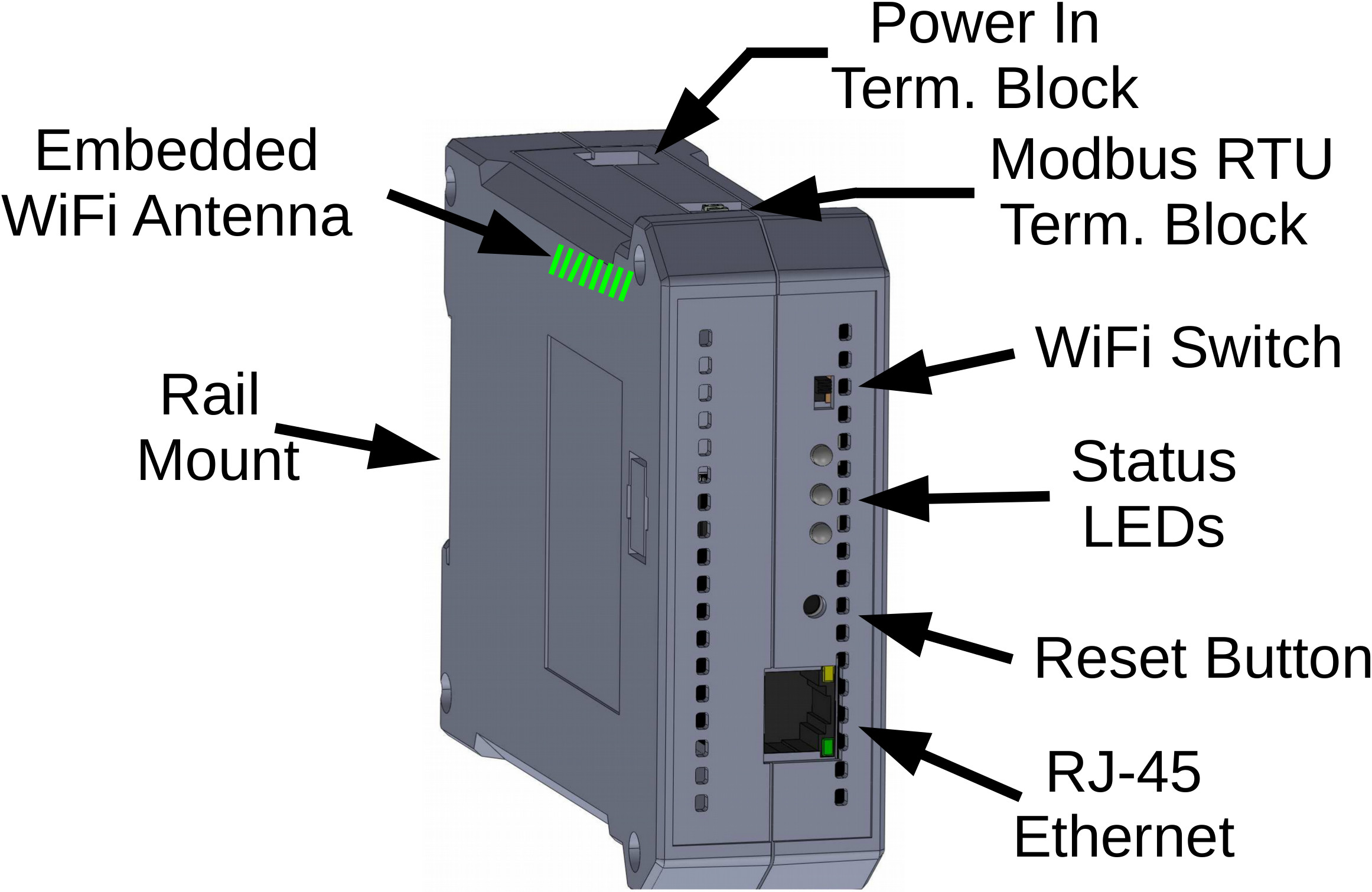
Для получения дополнительной информации, пожалуйста, ознакомьтесь со страницей технических сведений Шлюз выбора освещенности
Pick-to-Light Node
Pick-to-Light Node имеет интерфейс Modbus RTU. Доступ к этому интерфейсу осуществляется с помощью 4-контактных разъемов GX12, расположенных на обеих сторонах устройства. 2 контакта разъемов GX12 используются для Modbus RTU, 2 контакта используются для заземления и питания 12 ~ 24 В постоянного тока.
Node оснащены 3-символьным 7-сегментным светодиодным дисплеем, кнопкой подачи светового сигнала RGB и оптическим датчиком для взаимодействия с пользователем. Шлюз может определять, нажимает ли пользователь кнопку или оптический датчик.
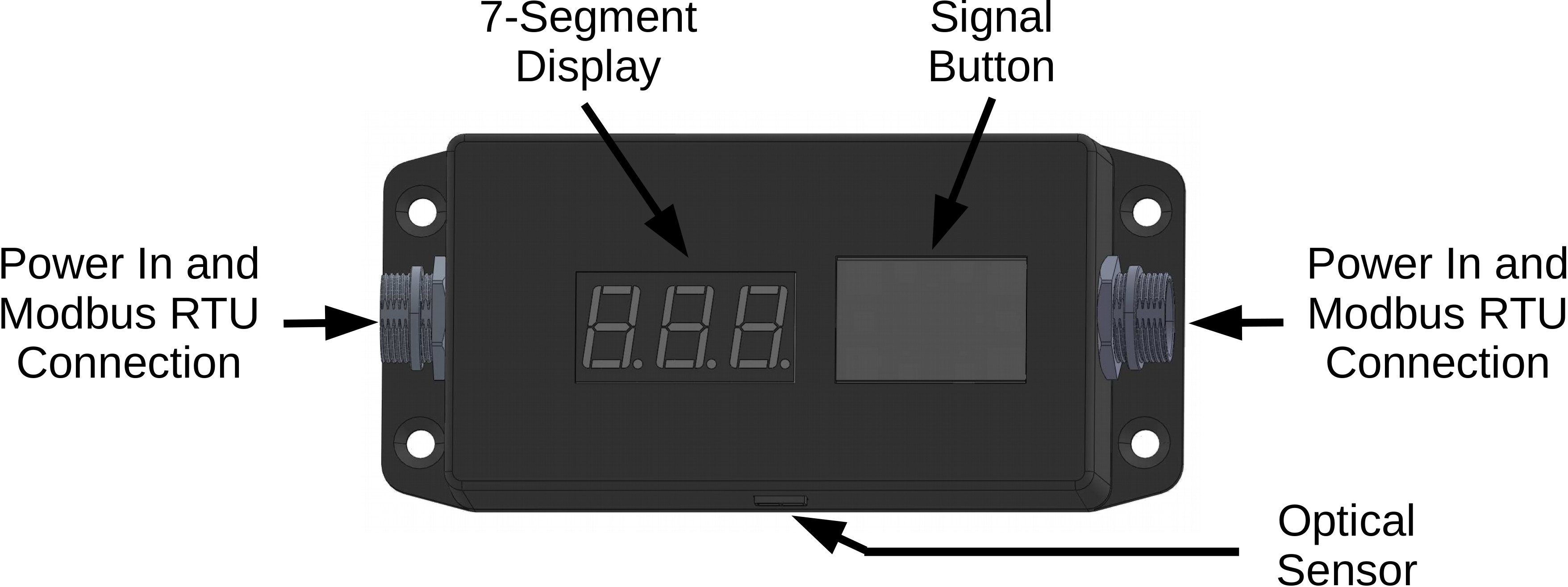
Каждый Node имеет один "Идентификатор устройства" и один "Общий идентификатор". "Идентификатор устройства" должен быть уникальным для каждого устройства в системе. "Общий идентификатор" должен быть общим для всех устройств в системе. Идентификатор устройства по умолчанию и общий идентификатор устройства - "1" и "195" соответственно. Оба идентификатора могут быть изменены через шлюз по запросу.
Для получения дополнительной информации, пожалуйста, ознакомьтесь со страницей технических сведений Pick-to-Light Node
Pick-to-Light Mini
Pick-to-Light Mini - это альтернатива узлу Pick-to-Light. Компактный размер и эргономичный дизайн Pick-to-Light Mini обеспечивают плавную интеграцию в различные условия комплектации.
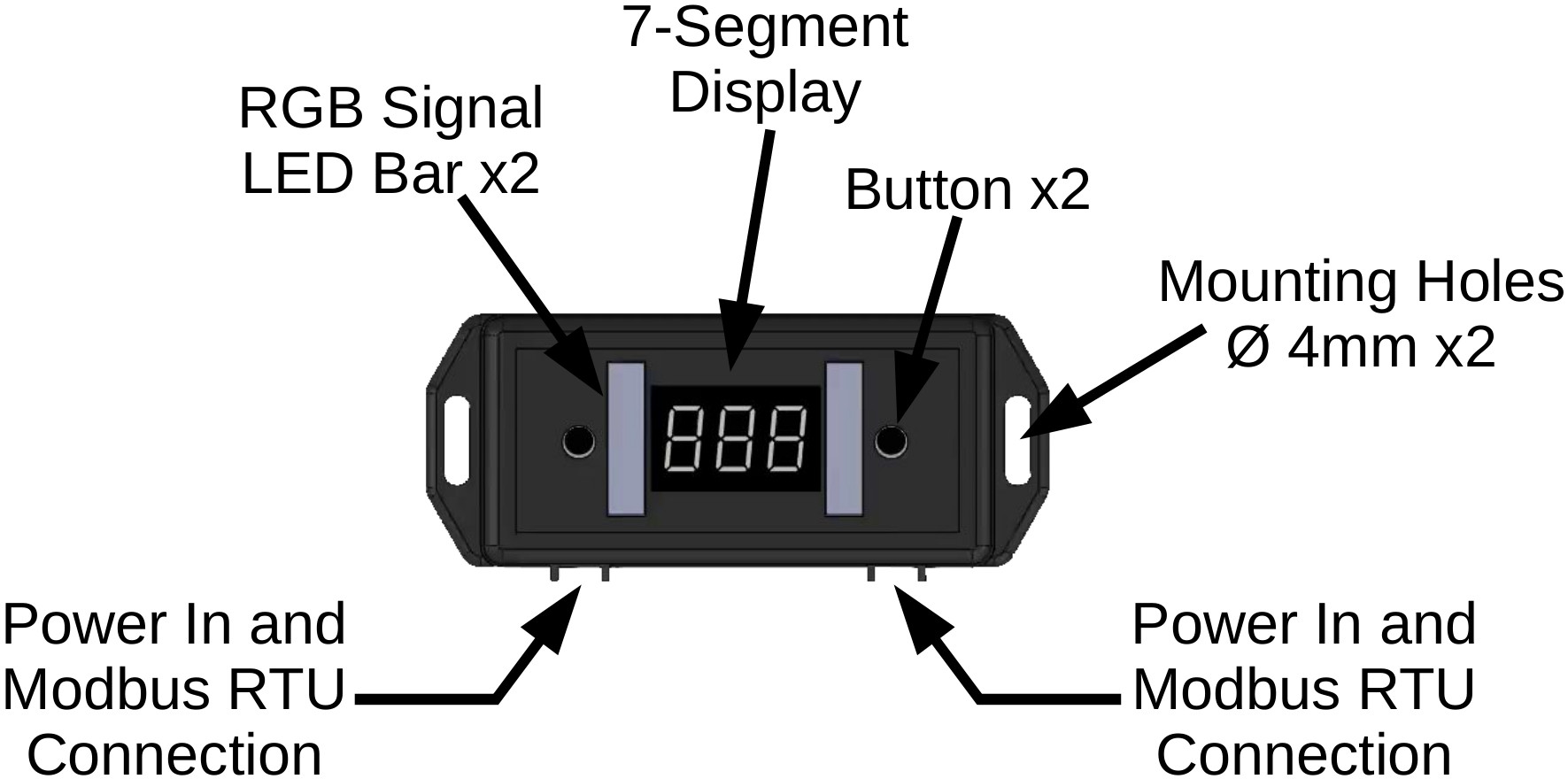
Pick-to-Light Mini оснащен 3-символьным 7-сегментным светодиодным дисплеем, светодиодными RGB-индикаторами и тактильными кнопками. Благодаря этим функциям он обеспечивает интуитивно понятное управление и взаимодействие для работников. Настраиваемые цветовые параметры светодиода обеспечивают четкую передачу инструкций или обновлений статуса. Тактильные кнопки позволяют легко подтверждать выбор и запускать действия.
Для получения дополнительной информации, пожалуйста, ознакомьтесь со страницей технических данных Мини-светильник Pick-to-Light
Соединение
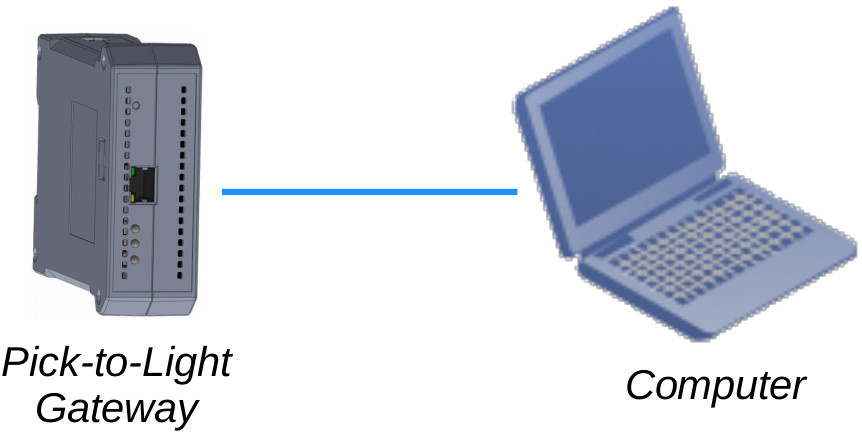
Для настройки, пожалуйста, подготовьте следующие элементы:
- Шлюз Pick-to-Light
- Компьютер с проводной сетью и веб-браузером.
- Кабель Ethernet
- Источник питания 12 или 24 В постоянного тока 2 А
- Установите подключение компьютера к проводной сети в соответствии с приведенными ниже параметрами:
- Подключите компьютер напрямую к шлюзу Pick-to-Light Gateway.
- Откройте веб-интерфейс Pick-to-Light Gateway: http://192.168.10.55
| IP | 192.168.10.2 |
| Netmask | 255.255.255.0 |
| Gateway | 192.168.10.1 |
Предупреждение
Приведенные здесь инструкции предназначены для устройства с настройками по умолчанию.
Чтобы загрузить настройки по умолчанию в Pick-to-Light Gateway, нажмите кнопку "Сброс", расположенную на передней панели устройства, примерно на 3 секунды (пока не загорятся синий и оранжевый индикаторы). Затем отпустите кнопку "Сброс" и дождитесь перезагрузки устройства.
Макеты веб-интерфейса
Существует два различных макета веб-интерфейса для администратора и пользователя.
Веб-макет администратора
В веб-интерфейсе администратора есть одна главная панель. Администратор может использовать кнопки на этой панели для навигации по настройкам.
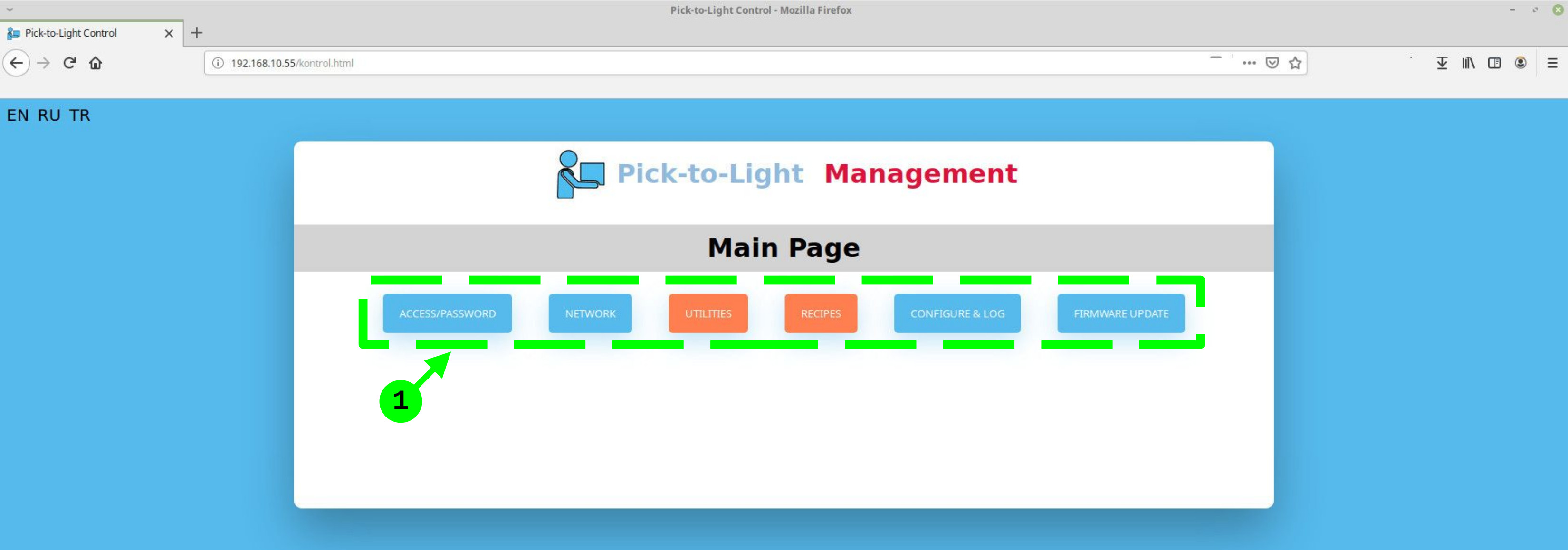
- Набор кнопок для выбора отображения панели
- Для настройки доступа/пароля шлюза Pick-to-Light : Доступ/пароль
- Для настройки сети шлюза Pick-to-Light : Сеть
- Для конфигураций, связанных с выбором по освещенности (например, идентификатор, цвет освещения и т.д.): Инструменты
- Для настройки Рецепта/рабочего заказа: Рецепт
Пользовательский веб-макет
В веб-интерфейсе пользователя имеется пять панелей.
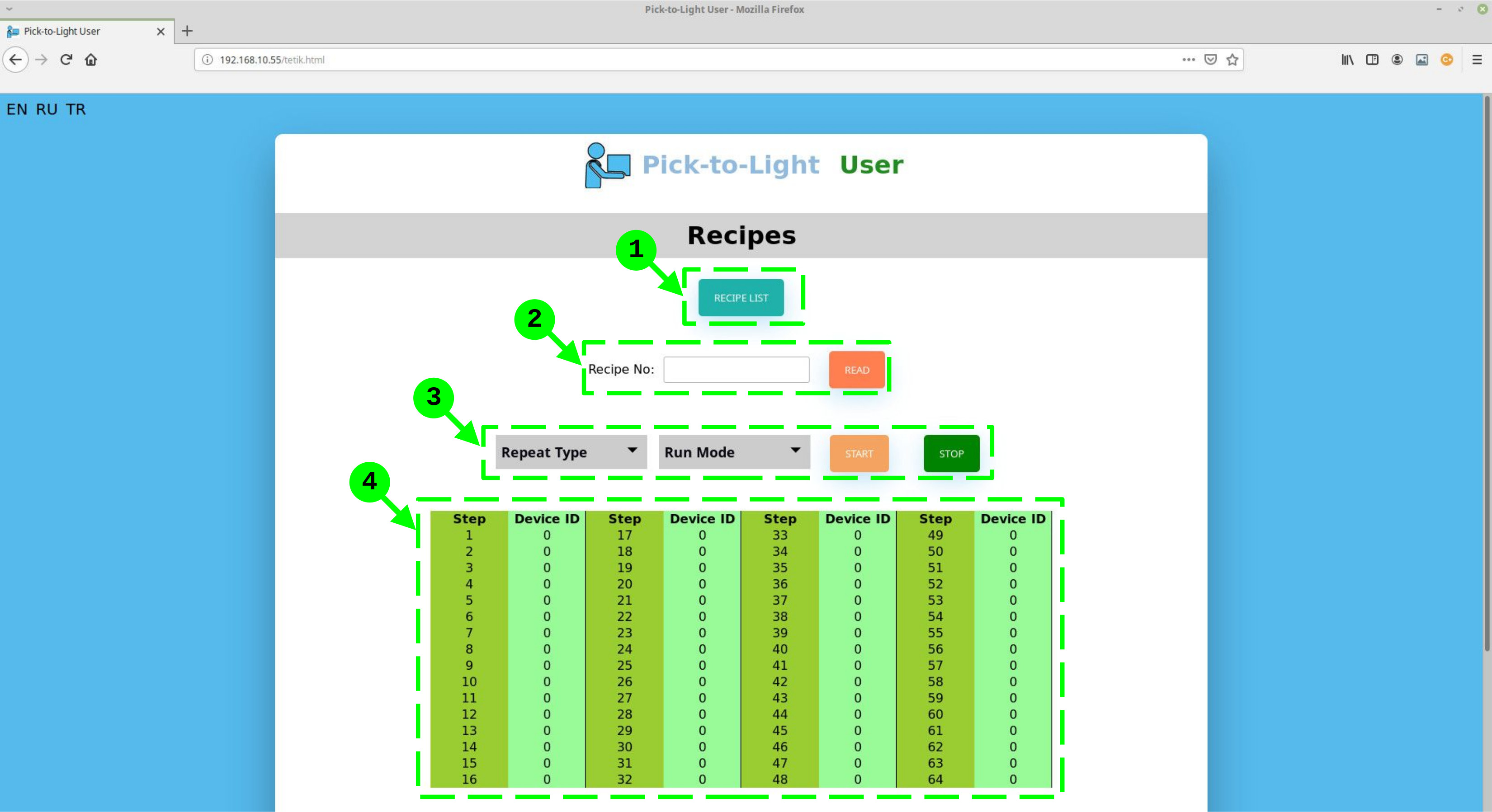
- Кнопка диалога "Список рецептов/рабочих заказов"
- Область запроса рецепта/рабочего задания
- Область выполнения рецепта/рабочего задания
- Область сведений о рецепте/рабочем заказе
С помощью этой кнопки пользователь может открыть диалоговое окно "Список рецептов", в котором отображается список рецептов/ рабочих заданий.
Пользователь может запросить рецепт / рабочий заказ, используя эту область.
Пользователь может выбрать режим выполнения рецепта/рабочего заказа
В этой области отображаются подробные сведения о рецепте/рабочем заказе.
Доступ/пароль
Нажмите на кнопку "ДОСТУП/ПАРОЛЬ" , чтобы изменить имя пользователя и пароль администратора.
После изменения пароля пользователя и/или пароля администратора нажмите кнопку "Сохранить".
Сеть
Нажмите на кнопку "СЕТЬ", чтобы изменить параметры сети, включить/выключить интерфейс Wi-Fi или включить/выключить функцию точки доступа Wi-Fi.
После изменения настроек сети нажмите кнопку "Сохранить".
Показать ID
Кнопка Show ID используется для отображения идентификатора устройства узлов на 7-сегментном светодиодном дисплее. После нажатия кнопки Show ID название кнопки изменится на "Не показывать идентификатор". Чтобы завершить отображение идентификаторов, необходимо нажать кнопку "Не показывать идентификатор".
Задать один ID
Установить один идентификатор используется для изменения идентификаторов устройств узлов. При нажатии кнопки "Установить один идентификатор" на экране отображается диалоговое окно "Установить один идентификатор".
С помощью кнопки "Установить" диалогового окна "Установить один идентификатор" устройству, чей идентификатор известен, присваивается новый идентификатор. С помощью кнопки "Установить для всех" в этом диалоговом окне идентификатор устройства присваивается неизвестному устройству или всем устройствам, подключенным к системе.
Устанавливать ID последовательно
Кнопка "Установить идентификатор последовательно" используется для изменения идентификаторов устройств узлов путем последовательного запуска устройств. При нажатии кнопки "Установить идентификатор последовательно" на экране отображается диалоговое окно "Установить идентификатор последовательно".
Для последовательной установки идентификатора должен быть известен общий идентификатор устройств. Общий идентификатор используется для идентификации запущенных устройств. После ввода общего идентификатора в этом диалоговом окне следует ввести первый идентификатор, который будет присвоен устройствам, и последний идентификатор. Последний идентификатор может быть больше или равен последнему присвоенному идентификатору устройства.
После ввода общего, первого и последнего идентификаторов нажимается кнопка "Start" для выполнения процесса назначения, и запускаются отдельные устройства. На запущенных устройствах сначала появится индикатор ошибки , а затем будет показан идентификатор , присвоенный устройству.
Когда процесс последовательного присвоения идентификатора завершен, процесс последовательного присвоения идентификатора завершается нажатием кнопки "Завершить".
Проверить устройство
Кнопка "Проверить устройство" используется для проверки подключений устройств в системе. При нажатии кнопки "Проверить устройство" на экране отображается диалоговое окно "Проверить устройство".
В диалоговом окне "Проверить устройство" вводятся идентификаторы первого проверяемого устройства и последнего проверяемого устройства. Затем нажимается кнопка "Начать". Шлюз последовательно отправляет команду show ID отдельным устройствам в пределах введенного диапазона, заставляя устройства показывать свои идентификаторы.
Кнопка "Готово" нажимается для завершения процесса проверки устройства.
Настройка освещения
Кнопка настройки подсветки используется для изменения индикаторов состояния и текста узлов. При нажатии кнопки настройки освещения на дисплее отображается диалоговое окно "Настройка освещения".
В диалоговом окне настройки освещения в поле "Идентификатор устройства" вводится идентификатор устройства, которое необходимо настроить, выбирается "Статус", который требуется настроить, и нажимается кнопка "Прочитать".
Каждый Node может находиться в 3 различных состояниях. Эти состояния приведены в следующей таблице.
| Статус | объяснение |
|---|---|
| работа | Используется для того, чтобы показать, что устройство должно "работать" в соответствии с рецептом. |
| сделано | Используется для отображения того, что работа выполнена (устройство сработало) в соответствии с рецептом. |
| ошибка | Используется для отображения того, что устройство срабатывает не в соответствии с предписанием. |
Node могут указывать свой статус отдельно одним из 13 различных цветов. Это <сильный> зеленый, <сильный>Красный, <сильный>Синий, <сильный> Желтый, <сильный>Оранжевый, <сильный>Янтарный, <сильный>Голубой, Пурпурно-розовый, Розово-розовый, Лаймово-зеленый, Весенний Зеленый, Фиолетовый, Небесно-голубой и белый.
Кроме того, для состояния "Работа" может быть предусмотрена текстовая индикация. Этот текст отображается на 7-сегментном светодиодном дисплее, когда устройство переведено в режим "Работа" в рамках рецепта.
После настройки выбранного состояния нужного устройства нажимается кнопка "Запись" для передачи обновления на устройство.
Modbus
Дополнительные настройки узлов можно выполнить через интерфейс Modbus RTU. При нажатии кнопки Modbus на дисплее отображается диалоговое окно "Modbus".
Для считывания регистра в диалоговом окне Modbus вводится идентификатор устройства нужного узла. Затем записывается диапазон адресов регистра, который требуется считывать, и нажимается кнопка "Считывание". Когда выполняется операция чтения, значения отображаются в соответствующих полях "Reg". Для выполнения операции записи эти значения изменяются при необходимости и нажимается кнопка "Запись".
| REGISTER | описание |
|---|---|
| 1001 | Идентификатор устройства |
| 1002 | Общий идентификатор |
| 1003 | Пороговое значение оптического срабатывания |
| 1004 | Статус срабатывания общего идентификатора |
| 1005 | Общий идентификатор - идентификатор запущенного устройства. Такой же, как у "1001",D |
| 2001 | цвет индикатора задания устройства |
| 2002 | Цвет индикатора завершения |
| 2003 | Начальная регистрация текста задания |
| 2101 | Цвет индикатора ошибки |
| 3001 | Состояние устройства |
| 3002 | Тестовое состояние |
| 4000 | Возврат к заводским настройкам по умолчанию |
Добавлять/Удалять/Обновлять
Нажмите кнопку "Список рецептов", чтобы просмотреть рецепты, сохраненные в Gateway.
В диалоговом окне "Список рецептов" вы можете добавлять, удалять и изменять название рецепта, а также писать описание рецепта.
После обновления списка рецептов изменения отправляются на шлюз путем нажатия кнопки "Сохранить".
Нажмите кнопку "Добавить", чтобы добавить новый рецепт в список рецептов. В списке рецептов создается новый рецепт с первым "номером" в последовательности и с названием и описанием по умолчанию.
Чтобы удалить рецепт, щелкните по нему, а затем нажмите кнопку "Удалить".
Читать/Обновлять/Обучать/Управлять
Чтобы ознакомиться с рецептом, введите "Номер рецепта" на странице "Рецепты" и нажмите "Прочитать". После прочтения в таблице рецептов отобразятся инструкции по приготовлению.
Вы можете просмотреть "Список рецептов", чтобы узнать номер рецепта.
Чтобы обновить шаги рецепта, перейдите к идентификатору устройства для нужного шага и запишите желаемый идентификатор устройства в столбец "Идентификатор устройства" в таблице. Нажмите кнопку "Записать", чтобы сохранить обновление в шлюзе.
Этапы приготовления можно вводить индивидуально через веб-интерфейс шлюза или с помощью устройств. Для этого нажмите кнопку "Обучить" и запустите устройство с помощью кнопки или оптического датчика, с которыми вы хотите работать на этапе, указанном в рецепте. Идентификатор запущенного устройства извлекается шлюзом и записывается в строку идентификатора устройства. С помощью этого метода можно последовательно запускать нужные устройства и определять рецепт. После завершения процесса приготовления нажмите кнопку "Записать", чтобы сохранить рецепт.
Чтобы запустить рецепт, необходимо выбрать две функции запуска. Это "Тип повтора" и "Режим запуска". Тип повтора может быть выбран как "Однократный" или "Повтор". Режим работы может быть выбран как "Последовательный" или "Пакетный".
После выбора функций запуска рецепта нажмите кнопку "Start". Рецепт выполняется с первого шага и заканчивается с первым идентификатором устройства "0". Процесс запуска рецепта может быть завершен нажатием кнопки "Остановить".
Выполнение рецепта
При входе в систему в качестве пользователя можно просматривать только список рецептов, а также выполнять операции чтения рецептов и запуска.
Нажмите кнопку "Список рецептов", чтобы просмотреть сохраненные рецепты. Список рецептов будет отображен на экране вместе с рецептами, сохраненными в gateway.
Чтобы прочитать рецепт, вводится номер нужного рецепта и нажимается кнопка "Прочитать". После прочтения рецепта в таблице рецептов отображаются этапы приготовления.
Чтобы запустить рецепт, необходимо выбрать две функции запуска. Это "Тип повтора" и "Режим запуска". Тип повтора может быть выбран как "Однократный" или "Повтор". Режим работы может быть выбран как "Последовательный" или "Пакетный".
После выбора функций запуска рецепта нажмите кнопку "Start". Рецепт выполняется с первого шага и заканчивается с первым идентификатором устройства "0". Процесс запуска рецепта может быть завершен нажатием кнопки "Стоп".