
Gelişmiş Sürümler
Buradaki bilgiler, Pick-to-Light sistemimizin temel sürümü içindir. Gelişmiş sürümler için lütfen Bize Ulaşın
Sistem Yapısı
Giriş
Pick-to-Light, öncelikle depo ve dağıtım merkezi operasyonlarında sipariş toplama ve kit montaj süreçlerini optimize etmek için kullanılır. Pick-to-Light çözümümüz, bir Pick-to-Light Ağ Geçidi ve bir dizi Pick-to-Light Nodelardan oluşmaktadır.
Bu kılavuz, Pick-to-Light sistemimizin çalışması ve özellikleri hakkında bilgi vermektedir.
Ana Özellikler
Pick-to-Light Ağ Geçidi
Pick-to-Light Ağ Geçidi, sistemin kontrol cihazıdır. Ağ geçidi, Modbus RTU ve Web arayüzlerine sahiptir. Ağ geçidi, Modbus RTU arayüzü aracılığıyla Node'larla iletişim kurar. Ağ Geçidinin Web arayüzü, sistemi kontrol etmek için kullanılır. Web arayüzüne kullanıcı veya yönetici olarak giriş yapabilirsiniz. Yönetici olarak giriş yaptığınızda, Ağ Geçidi ve Node'lar yapılandırılabilir ve tarifler oluşturulup çalıştırılabilir. Kullanıcı olarak giriş yaptığınızda, tarifler yalnızca görüntülenebilir ve çalıştırılabilir.
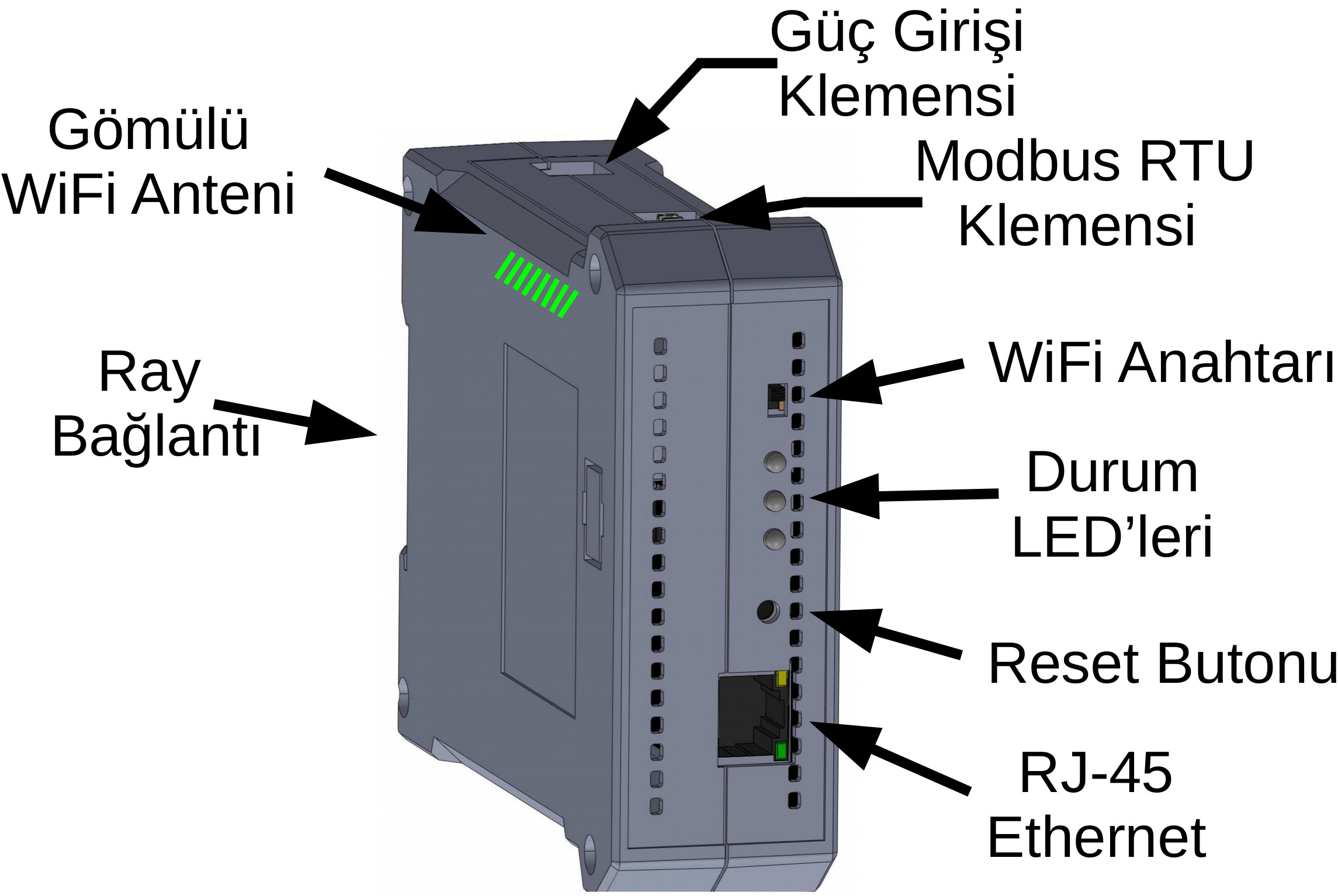
Daha fazla bilgi için lütfen Pick-to-Light Ağ Geçidi teknik detaylar sayfasına bakın.
Pick-to-Light Node
Pick-to-Light Node, Modbus RTU arayüzüne sahiptir. Bu arayüze, cihazın her iki tarafında bulunan 4 pinli GX12 erkek konektörler aracılığıyla ulaşılır. GX12 konektörlerinin 2 pini Modbus RTU için, 2 pini ise toprak ve 12~24VDC güç için kullanılır.
Nodelar, kullanıcıyla etkileşim kurmak için 3 karakterli 7 segmentli LED ekran, RGB ışık sinyal düğmesi ve optik sensör içerir. Ağ Geçidi, kullanıcının düğmeyi mi yoksa optik sensörü mü tetiklediğini algılayabilir.
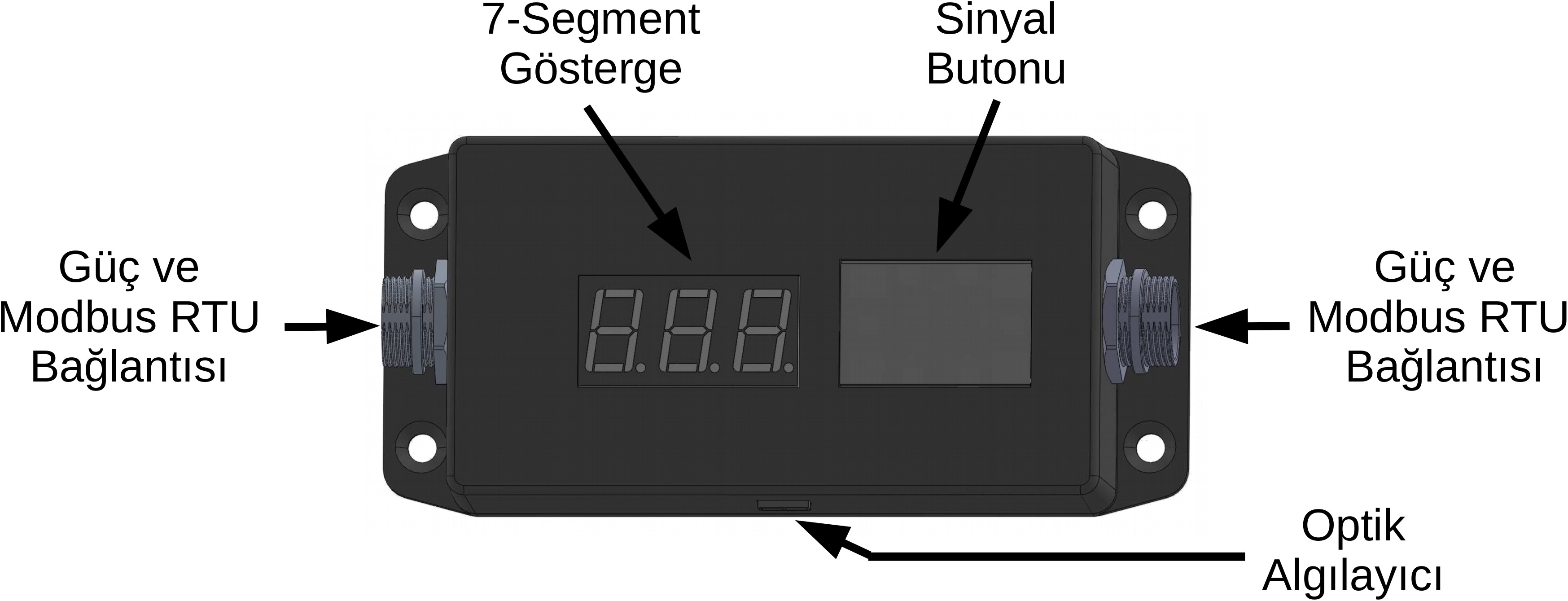
Her node'un bir "Cihaz ID"si ve bir "Ortak ID"si vardır. "Cihaz ID'si", sistemdeki her cihaz için benzersiz olmalıdır. "Ortak ID", sistemdeki tüm cihazlarda ortak olmalıdır. Bir cihaz için varsayılan cihaz ID'si ve ortak ID sırasıyla "1" ve "195"'tir. Her iki ID de istek üzerine Ağ Geçidi aracılığıyla değiştirilebilir.
Daha fazla bilgi için lütfen Pick-to-Light Node teknik detaylar sayfasına bakın.
Pick-to-Light Mini
Pick-to-Light Mini, Pick-to-Light Node'a bir alternatiftir. Kompakt boyutu ve ergonomik tasarımı, çeşitli toplama ortamlarına sorunsuz entegrasyonu sağlar.
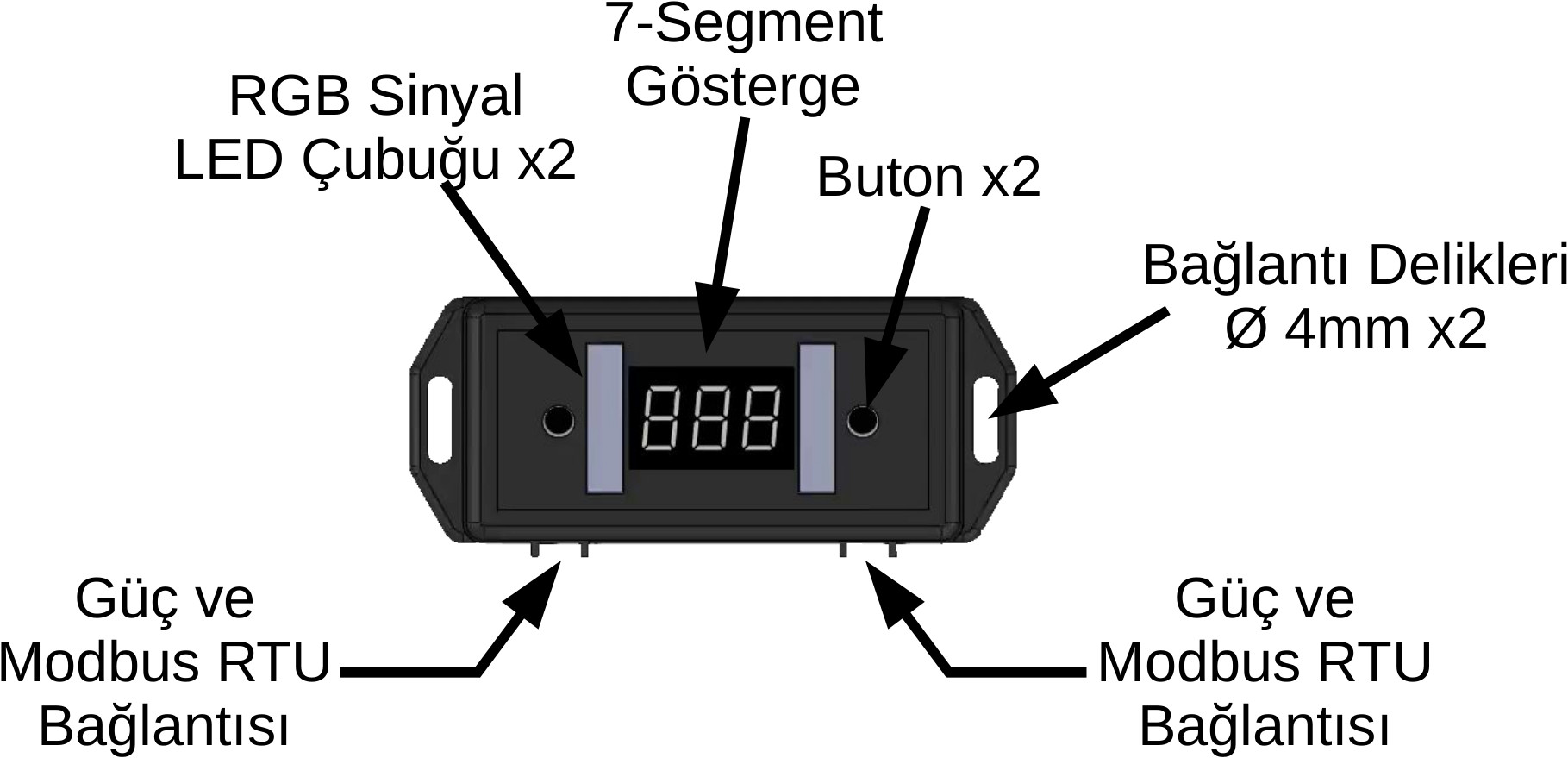
Pick-to-Light Mini, 3 karakterli 7 segmentli LED ekran, RGB LED göstergeler ve dokunsal düğmeler içerir. Bu özellikleriyle çalışanlar için sezgisel yönlendirme ve etkileşim sunar. LED'in özelleştirilebilir renk seçenekleri, talimatların veya durum güncellemelerinin net bir şekilde iletilmesini sağlar. Dokunsal düğmeler, toplama işlemlerinin zahmetsizce onaylanmasını ve eylemlerin tetiklenmesini sağlar.
Daha fazla bilgi için lütfen Pick-to-Light Mini teknik detaylar sayfasına bakın.
Bağlantı
Yapılandırmak için lütfen aşağıdaki öğeleri hazırlayın:
- Pick-to-Light Gateway
- Kablolu ağ bağlantısı ve web tarayıcısı olan bir bilgisayar.
- Ethernet kablosu
- 12 veya 24VDC 2A güç kaynağı
- Bilgisayarın kablolu ağ bağlantısını aşağıdaki parametrelere göre ayarlayın:
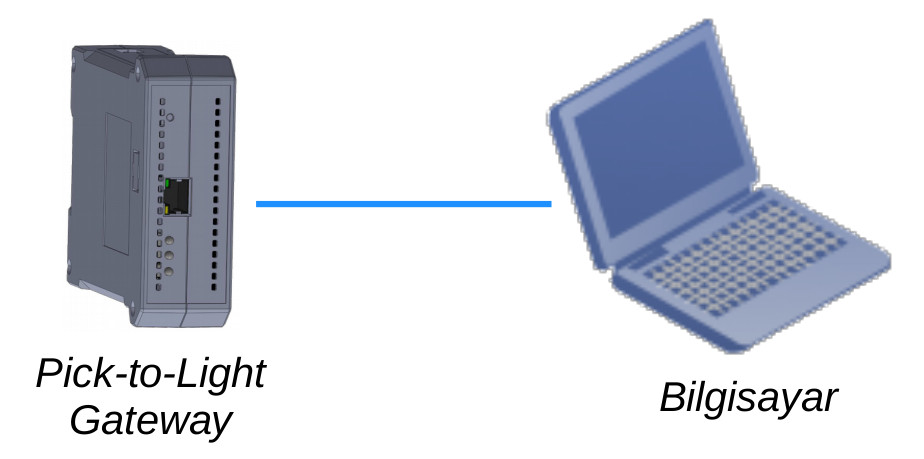
- Bilgisayarı doğrudan Pick-to-Light Gateway'e bağlayın.
- Pick-to-Light Gateway web arayüzünü açın: http://192.168.10.55
| IP | 192.168.10.2 |
| Netmask | 255.255.255.0 |
| Gateway | 192.168.10.1 |
Uyarı
Buradaki talimatlar varsayılan ayarlara sahip bir cihaz içindir.
Pick-to-Light Gateway'e varsayılan ayarları yüklemek için, cihazın ön tarafındaki "Sıfırla" düğmesine yaklaşık 3 saniye (mavi ve turuncu ışıklar yanıp sönene kadar) basın. Ardından sıfırlama düğmesini bırakın ve cihazın yeniden başlatılmasını bekleyin.
Web Arayüzü Düzenleri
Yönetici ve kullanıcı için iki farklı web arayüzü düzeni bulunmaktadır.
Yönetici Web Düzeni
Yönetici web arayüzünde bir ana panel bulunur. Yönetici, bu paneldeki düğmeleri kullanarak ayarlar arasında gezinebilir.
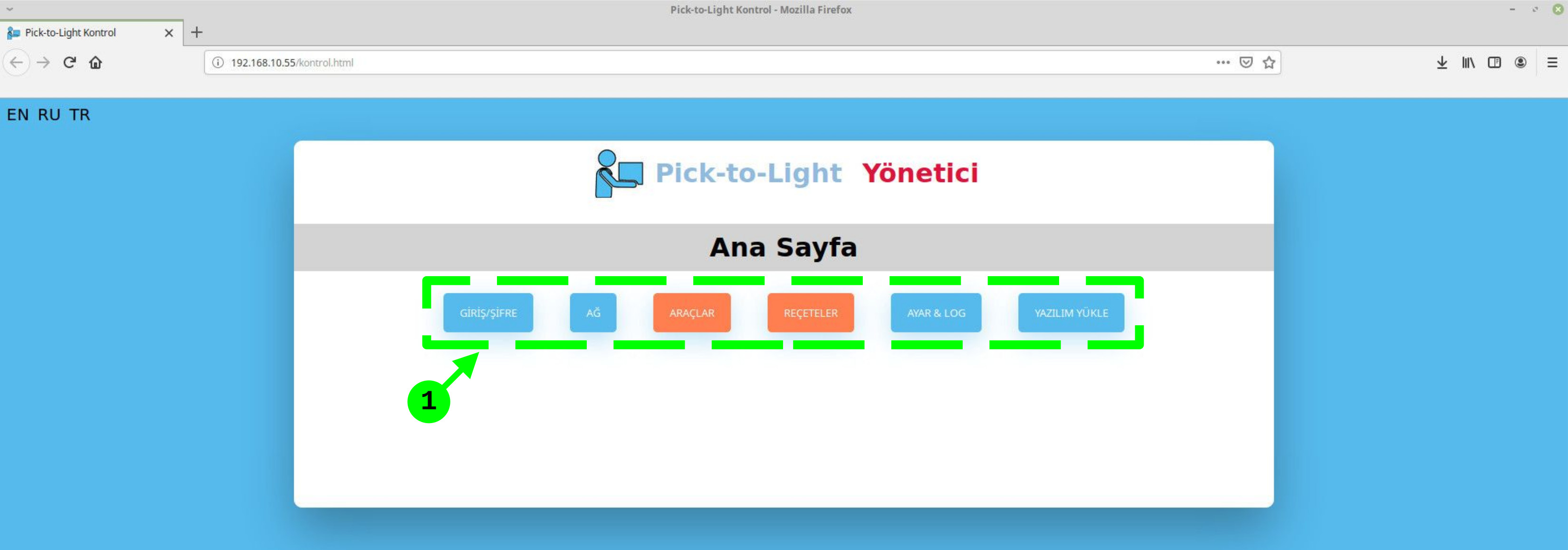
- Panel görüntüleme seçimi için düğme seti
- Pick-to-Light Gateway Erişim/Şifre yapılandırması için: Erişim/Şifre
- Pick-to-Light Gateway Ağ yapılandırması için: Ağ
- Pick-to-Light ile ilgili (örneğin ID, Işık Rengi vb.) yapılandırmalar için: Araçlar
- Reçete/İş Emri Yapılandırması için: Reçete
Kullanıcı Web Düzeni
Kullanıcı web arayüzünde beş panel bulunmaktadır.
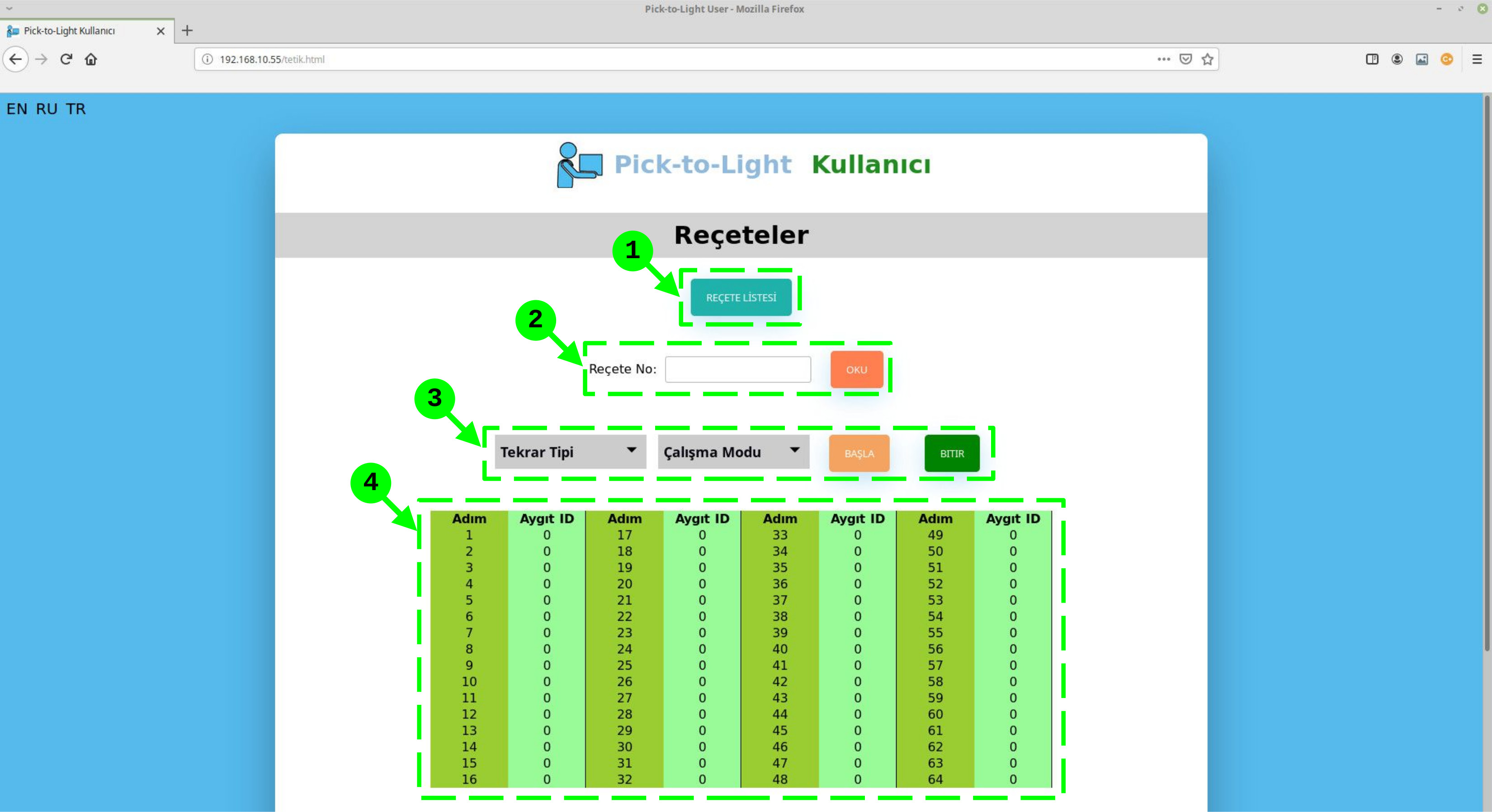
- Reçete/İş Emri Listesi Diyalog Düğmesi
- Reçete/İş Emri Sorgulama Alanı
- Reçete/İş Emri Yürütme Alanı
- Reçete/İş Emri Ayrıntı Alanı
Kullanıcı, bu düğmeyi kullanarak Reçete/iş emirlerinin listesinin görüntülendiği Reçete Listesi diyalog kutusunu açabilir.
Kullanıcı, bu alanı kullanarak Reçete/iş emrini sorgulayabilir.
Kullanıcı, Reçete/iş emrinin yürütme modunu seçebilir.
Bu alan, Reçete/iş emrinin ayrıntı gösterir.
Erişim/Şifre
Kullanıcı ve yönetici giriş adını ve şifresini değiştirmek için "ERİŞİM/ŞİFRE" düğmesine tıklayın.
Kullanıcı ve/veya yönetici adı şifresini değiştirdikten sonra "Kaydet" düğmesine basın.
Ağ
Ağ ayarlarını değiştirmek, WiFi arayüzünü etkinleştirmek/devre dışı bırakmak veya WiFi erişim noktası seçeneğini etkinleştirmek/devre dışı bırakmak için "AĞ" düğmesine tıklayın. Ağ ayarlarını değiştirdikten sonra "Kaydet" düğmesine basın.
Ağ ve arayüz ayarlarını değiştirdikten sonra "Kaydet" düğmesine basın.
ID Göster
ID göster tuşu, node’ların cihaz ID’sini 7-segment led ekran üzerinde göstermek için kullanılmaktadır. ID göster tuşuna basıldıktan sonra tuşun ismi "ID Gösterme" olarak değişir. ID’lerin gösterimini sonlandırmak için "ID Gösterme" tuşuna basılmalıdır.
ID Ata
Bir ID Ata tuşu, node’ların cihaz ID’lerini değiştirmek için kullanılmaktadır. Bir ID Ata tuşuna basıldığından ekranda "Bir ID Ata" iletişim kutusu gösterilir.
"Bir ID Ata" iletişim kutusunun "Ata" tuşu ile ID’si bilinen bir cihaza yeni ID atanmaktadır. Bu iletişim kutusunun "Hepsine Ata" tuşu ile ise ID’si bilinmeyen bir cihaza ve sistemdeki bütün cihazlara ID atanmaktadır.
Sıralı ID Ata
Sıralı ID Ata tuşu, node’ların cihaz ID’lerini sıralı olarak cihazları tetikleyerek değiştirmek için kullanılmaktadır. Sıralı ID Ata tuşuna basıldığından ekranda "Sıralı ID Ata" iletişim kutusu gösterilir.
Sıralı ID atamak için cihazların Ortak ID’si bilinmelidir. Ortak ID, tetiklenen cihazları tespit etmek için kullanılır. Bu iletişim kutusuna ortak ID yazıldıktan sonra cihazlara atanacak ilk ID ve son ID yazılmalıdır. Son ID atanacak son cihaz ID’sine eşit veya büyük olabilir.
Ortak, ilk ve son ID’ler girildikten sonra atama işleminin yapılması için "Başla" tuşuna basılır ve tek tek cihazlar tetiklenir. Tetiklenen cihazlarda önce hatalı tetikleme ışığı yanar sonrasında ise cihaza atanan ID gösterilir.
Sıralı ID atama işlemi tamamlandığında "Bitir" tuşuna basılarak sıralı ID atama işlemi sonlandırılır.
Cihazı Kontrol Et
Aygıt denetle tuşu sistemdeki cihazların bağlantılarını kontrol etmek için kullanılır. Aygıt denetle tuşuna basıldığından ekranda "Aygıt Denetle" iletişim kutusu gösterilir.
Aygıt denetle iletişim kutusunda denetlenecek ilk cihazın ve son cihazın ID’leri girilir. Ardından "Başla" tuşuna basılır. Gateway sırasıyla girilen aralıktaki cihazlara tek tek ID göster komutu gönderir ve cihazların ID’lerini göstermesi sağlar.
Aygıt denetleme işlemini sonlandırmak için "Bitir" tuşuna basılır.
Işık Ayarı
Işık ayarları tuşu, node’ların durum ışıklarını ve metinlerini değiştirmek için kullanılır. Işık ayarları tuşuna basıldığından ekranda "Işık Ayarları" iletişim kutusu gösterilir.
Işık ayarları iletişim kutusunda ayarlama yapılacak cihazın ID’si "Aygıt ID" alanına yazılır ve ayarlama yapılacak "Durum" seçilip ve "Oku" tuşuna basılır.
Her node 3 farklı durumda bulunabilir. Bu durumlar aşağıdaki tabloda verilmiştir.
| DURUM | AÇIKLAMA |
|---|---|
| İŞ | Reçete kapsamında cihazda “iş” olduğunu göstermek için kullanılır. |
| TAMAM | Reçete kapsamında işin yapıldığını (cihazın tetiklendiğini) göstermek için kullanılır. |
| HATA | Cihazın iş harici olarak tetiklendiğini göstermek için kullanılır. |
Node’lar durumlarını ayrı ayrı 13 farklı renkten biri ile belirtilebilmektedir. Bu renkler Yeşil, Kırmızı, Mavi, Sarı, Turuncu, Kehribar, Cam Göbeği, Mor Pembe, Gül Pembe, Misket Limon Yeşili, Bahar Yeşili, Mor, Gök Mavisi ve Beyaz’dır.
Ek olarak "İş" durumu için metin tanımlaması da yapılabilmektedir. Bu metin, cihaza reçete kapsamında "İş" ataması yapıldığında 7-segment led ekran üzerinde gösterilmektedir.
İstenilen cihazın seçilen durumunda ayarlama yapıldıktan sonra güncellemenin cihaza aktarılması için "Yaz" tuşuna basılır.
Modbus
Node’ların ileri seviye ayarları Modbus RTU arayüzü üzerinden yapılabilmektedir. Modbus tuşuna basıldığından ekranda "Modbus" iletişim kutusu gösterilir.
Register okumak için Modbus iletişim kutusuna istenilen node’un cihaz ID’si girilir. Ardından okunmak istenilen register adres aralığı yazılır ve "Oku" tuşuna basılır. Okuma işlemi yapıldığında sırasıyla "Reg" kutucuklarında değerler gösterilir. Yazma işlemi yapmak için bu değerler isteğe göre değiştirilip "Yaz" tuşuna basılır.
| REGISTER | AÇIKLAMA |
|---|---|
| 1001 | Cihaz ID |
| 1002 | Ortak ID |
| 1003 | Optik Tetikleme eşik değeri |
| 1004 | Ortak ID tetikleme durumu |
| 1005 | Ortak ID tetiklenen aygıt ID'si. "1001" aygıt ID ile aynıD |
| 2001 | İş ışık rengi |
| 2002 | Tamamlandı ışık rengi |
| 2003 | İşlem metni başlangıç kaydı |
| 2101 | Hata ışık rengi |
| 3001 | Cihaz durumu |
| 3002 | Test durumu |
| 4000 | Fabrika Ayarlarına Dön |
Ekle/Sil/Güncelle
Gateway’de kayıtlı reçeteleri görüntülemek için "Reçete Listesi" tuşuna basın.
Reçete listesi iletişim kutusunda reçete ekleyebilir, silebilir, reçete adını değiştirebilir ve reçeteye açıklama yazabilirsiniz.
Reçete listesinde güncelleme yapıldıktan sonra "Kaydet" tuşuna basılarak değişiklikler Gateway’e gönderilir.
Reçete listesine yeni reçete eklemek için "Ekle" tuşuna basın. Reçete listesinde yeni reçete sıradaki ilk "No" ile ve varsayılan isim ve açıklama ile oluşturulur.
Bir reçeteyi silmek için reçeteye tıklayın ve ardından "Sil" tuşuna basın.
Oku/Güncelle/Eğit/Çalıştır
Bir reçeteyi okumak için "Reçeteler" sayfasında "Reçete No"yu yazın ve "Oku" tuşuna basın. Okuma sonrası reçete adımları reçete tablosunda görüntülenecektir.
Reçete no’sunun öğrenmek için "Reçete Listesi" ne bakılabilir.
Reçete adımlarını güncellemek için istenilen adıma gelinir ve tablodaki "Aygıt ID"si sütununa çalıştırılmak istenen aygıtın ID’si yazılır. Bu güncellemenin gateway’ye yüklenmesi için "Yaz" tuşuna basın.
Reçete adımları gateway web arayüzü üzerinden tek tek girilebileceği gibi aygıtlar üzerinden de girilebilir. Bunun için "Eğit" tuşuna basın ve reçetedeki adımda çalışmasını istediğiniz aygıtı buton veya optik algılayıcı ile tetikleyin. Tetiklenen aygıtın ID’si gateway tarafından alınır ve aygıt ID’si satırına yazılır. Bu yöntem ile istenilen cihazlar sırayla tetiklenerek reçete oluşturulabilir. Eğitme işlemi tamamlandıktan sonra reçeteyi kaydetmek için "Yaz" tuşuna basın.
Reçete çalıştırmak için iki çalıştırma özelliği seçilmelidir. Bunlar "Tekrar Tipi" ve "Çalışma Modu"dır. Tekrar yöntemi "Tekrar Yok" veya "Tekrarlı" olarak seçilebilir. Çalışma modu ise "Sıralı" veya "Aynı Anda" olarak seçilebilir.
Reçete çalışmatırma yöntemleri seçildikten sonra "Başla" tuşuna basın. Reçete birinci adımdan uygulanmaya başlar ve ilk "0" numaralı aygıt ID’sinde sonlanır. Reçete çalıştırma işlemini "Bitir" tuşuna basılarak sonlandırılır.
Reçeteyi Çalıştır
Kullanıcı olarak giriş yapıldığında sadece reçete listesi görüntülenebilmekte ve reçete okuma ve çalıştırma işlemleri yapılabilmektedir.
Kayıtlı reçeteleri görmek için "Reçete Listesi" tuşuna basın. Reçete listesi gateway’de bulunan reçeteler ile ekranda görüntülenecektir.
Reçete okumak için istenilen reçetenin numarası yazılır ve "Oku" tuşuna basılır. Reçete okuma işlemi sonrası reçete adımları reçete tablosunda görüntülenir.
Reçete çalıştırma için iki ana yöntem seçilmelidir. Bunlar "Tekrar Tipi" ve "Çalışma Modu"dur. Tekrar yöntemi "Tekrar Yok" veya "Tekrarlı" olarak seçilebilir. Çalışma modu ise "Sıralı" veya "Aynı Anda" olarak seçilebilir.
Reçete çalışmatırma yöntemleri seçildikten sonra "Başla" tuşuna basın. Reçete birinci adımdan uygulanmaya başlar ve ilk "0" numaralı aygıt ID’sinde sonlanır. Reçete çalıştırma işlemini "Bitir" tuşuna basılarak sonlandırılır.